
Emitir un documento
Paso a paso para emitir una factura, boleta u otro documento con vista previa.
Emitir#
- Entra a Facturación electrónica › Documentos emitidos y presiona Emitir documento.
- Elige el Tipo de documento (según lo que el SII te autorizó: factura, factura exenta, boleta, guía de despacho, nota de crédito o de débito) y, en facturas, la Forma de pago (contado o crédito).
- Completa el Receptor (ver abajo).
- Agrega las líneas del Detalle.
- Revisa la vista previa en PDF.
- Presiona Emitir definitivamente.
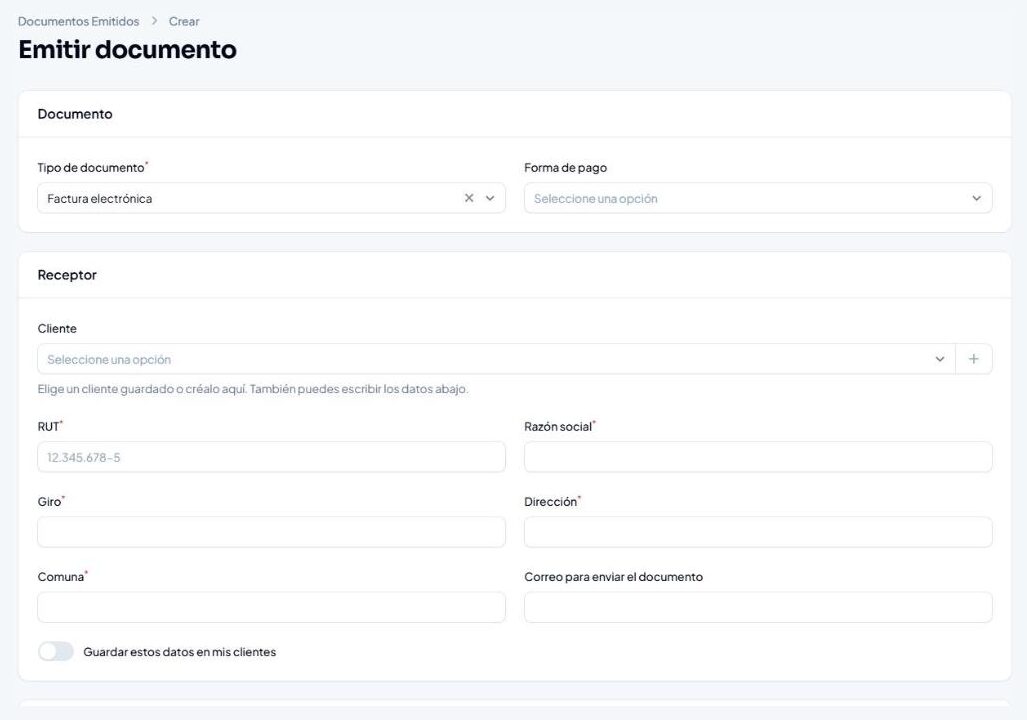
Receptor#
Elige un Cliente guardado (o créalo con el botón +), o escribe los datos a mano: RUT, Razón social, Giro, Dirección, Comuna y el Correo para enviar el documento. Deja activado Guardar estos datos en mis clientes (viene así) para reutilizarlos. Más en Clientes para facturar.
Detalle#
Cada línea lleva: Concepto, Cantidad, Precio neto, Desc. % y un Detalle (opcional). Activa Exento en las líneas que no pagan IVA (por ejemplo, una atención de salud). Con Agregar línea sumas más y puedes reordenarlas arrastrándolas. Abajo ves los totales.
Según el tipo de documento#
- Factura y factura exenta: el receptor se completa entero (RUT, razón social, giro, dirección y comuna).
- Boleta: solo el detalle; los datos del cliente son opcionales.
- Guía de despacho: además del receptor pide el Motivo del traslado y datos del traslado (patente, transportista, chofer, dirección y comuna de destino). El precio es opcional si el traslado no es una venta.
- Nota de crédito o de débito: aparece Documento que se referencia (ver Documentos emitidos y notas).
Vista previa y emisión#
La vista previa se genera de verdad (para validar datos y calcular totales) pero no gasta folio ni guarda nada. Solo Emitir definitivamente consume el folio, firma el documento con tu certificado y lo envía al SII.
Cuando el SII responde, el cliente recibe el documento por correo (si indicaste un correo) y puedes verlo en la lista.
Última revisión: 1793491200