

Cuentas bancarias y cartolas
Importa la planilla de tu banco, concilia cada movimiento con tu contabilidad, cierra la cartola y saca los informes.
En el grupo Tesorería del menú registras tus cuentas del banco e importas sus cartolas: la lista de movimientos (cargos y abonos) que el banco informa mes a mes. Después las concilias: unes cada movimiento del banco con el comprobante de tu contabilidad que lo explica, hasta que no quede nada sin identificar.
1. Agrega tu cuenta bancaria#
- Entra a Tesorería → Cuentas bancarias y presiona Nueva cuenta bancaria.
- Escribe el banco y el número de cuenta. Si quieres, ponle un nombre para reconocerla (Cuenta corriente principal).
- En Cuenta del plan elige la cuenta de tu plan de cuentas que representa a este banco. Si tienes varias cuentas, crea una cuenta del plan para cada una.
- Guarda.

Una cuenta con cartolas no se elimina: se desactiva (columna Activa).
2. Importa la cartola#
- Descarga la cartola desde el portal de tu banco, en Excel (.xlsx o .xls) o CSV. Puede traer uno o varios meses.
- Entra a Tesorería → Cartolas y presiona Importar cartola.
- Elige la cuenta bancaria y sube la planilla.
- Revisa lo que se entendió: la cantidad de movimientos, el total de cargos y abonos, si los saldos cuadran y una vista previa de los primeros movimientos.
- Presiona Importar.
No hace falta cambiarle nada a la planilla: el sistema encuentra solo la fila de títulos y reconoce las columnas (fecha, descripción, número de documento, cargo, abono o monto, y saldo), aunque el banco use otros nombres, ponga datos del titular arriba, parta los títulos en dos filas o deje un resumen en otra hoja. Si el archivo trae una segunda tabla de resumen (por ejemplo, de comisiones), no se importa para no repetir movimientos. Los movimientos quedan en la cartola del mes que corresponde; si la planilla trae varios meses, se crea una cartola por mes.
Si no reconoce las columnas#
Abre Columnas y elige, para cada dato, qué columna de la planilla es. Si tu banco entrega los cargos y abonos en una sola columna Monto con signo, deja Cargo y Abono en (no hay). Los montos negativos se cuentan como cargos.
Si los saldos no cuadran#
El sistema comprueba que saldo anterior + abono − cargo = saldo en cada movimiento. Si aparece No cuadran, probablemente falta alguna fila de la planilla o se eligió mal una columna. Revísalo antes de importar.
Subir el mismo archivo dos veces#
No pasa nada: lo que ya estaba importado no se repite, así que puedes volver a subir una cartola actualizada o una planilla que se superpone con otra. Los movimientos de una cartola cerrada no se modifican.
3. Consulta tus cartolas#
En Tesorería → Cartolas ves una fila por mes y cuenta, con el período, el total de Cargo y Abono, los movimientos conciliados (por ejemplo 3/7) y el Estado (Pendiente, En proceso, Conciliada o Cerrada). 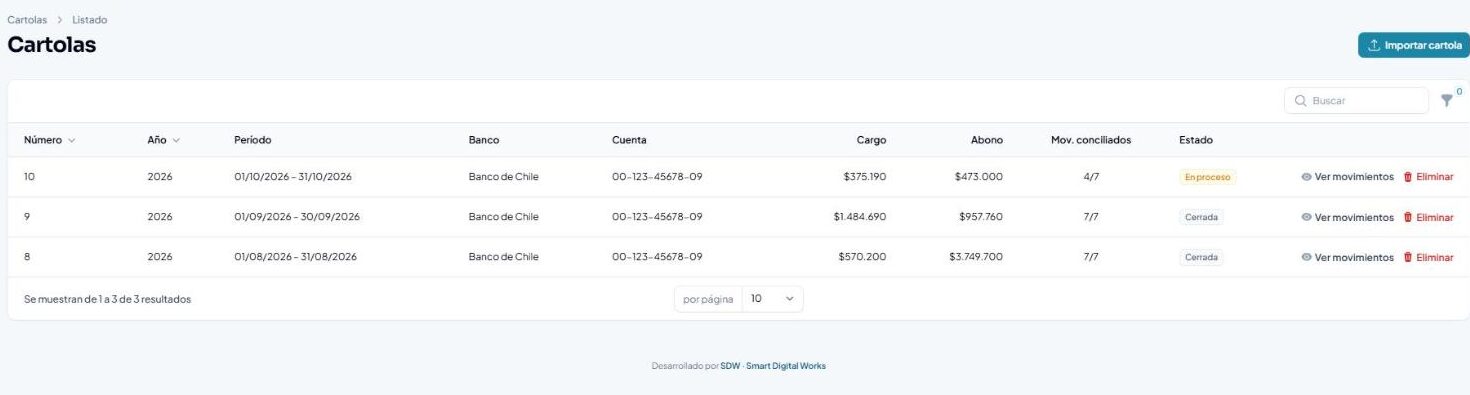
Presiona Ver movimientos para ver el detalle: puedes buscar por descripción o documento y filtrar solo cargos o solo abonos, o solo los pendientes de conciliar.
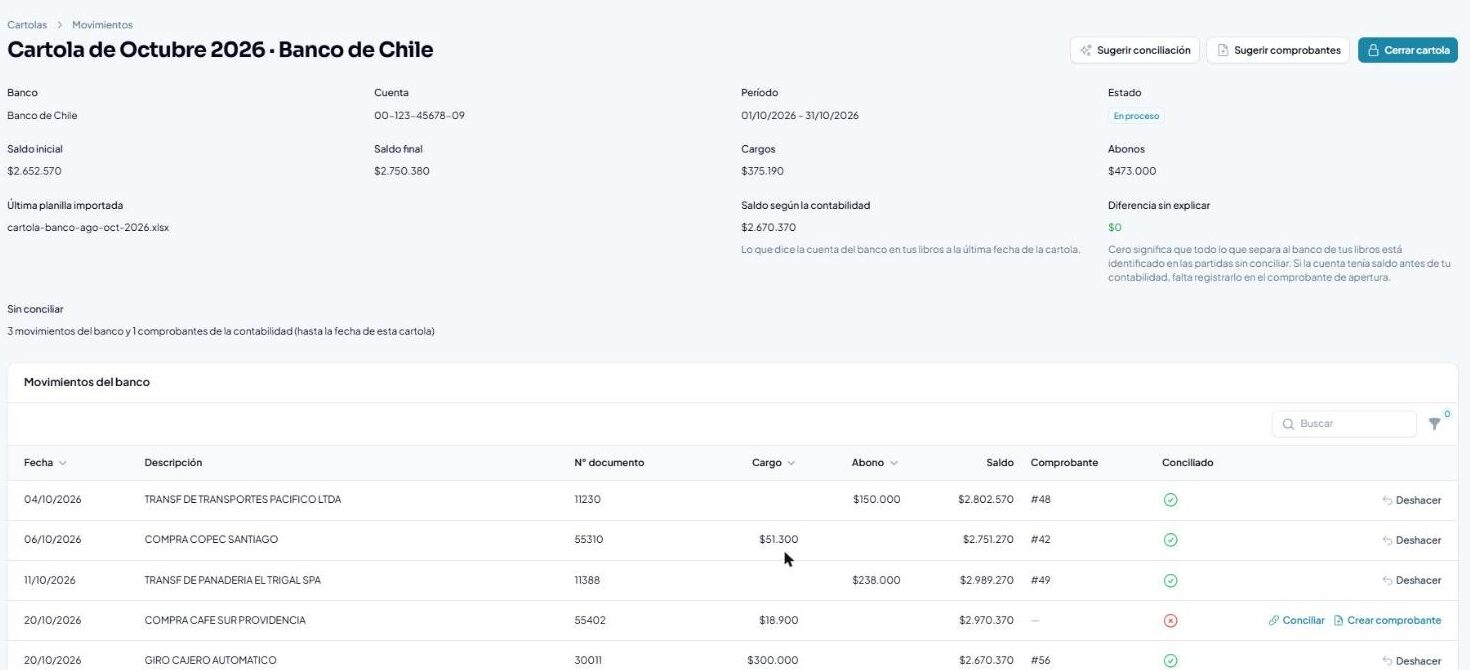
Si importaste una cartola equivocada, puedes eliminarla (se borran sus movimientos) mientras no esté cerrada ni tenga movimientos conciliados, y volver a importarla.
4. Concilia los movimientos#
Conciliar es decirle al sistema qué comprobante de tu contabilidad explica cada línea del banco. Un abono (entró plata) se une con un comprobante que deja la cuenta del banco en el debe; un cargo (salió plata) con uno que la deja en el haber. En Ver movimientos cada línea pendiente tiene tres opciones:
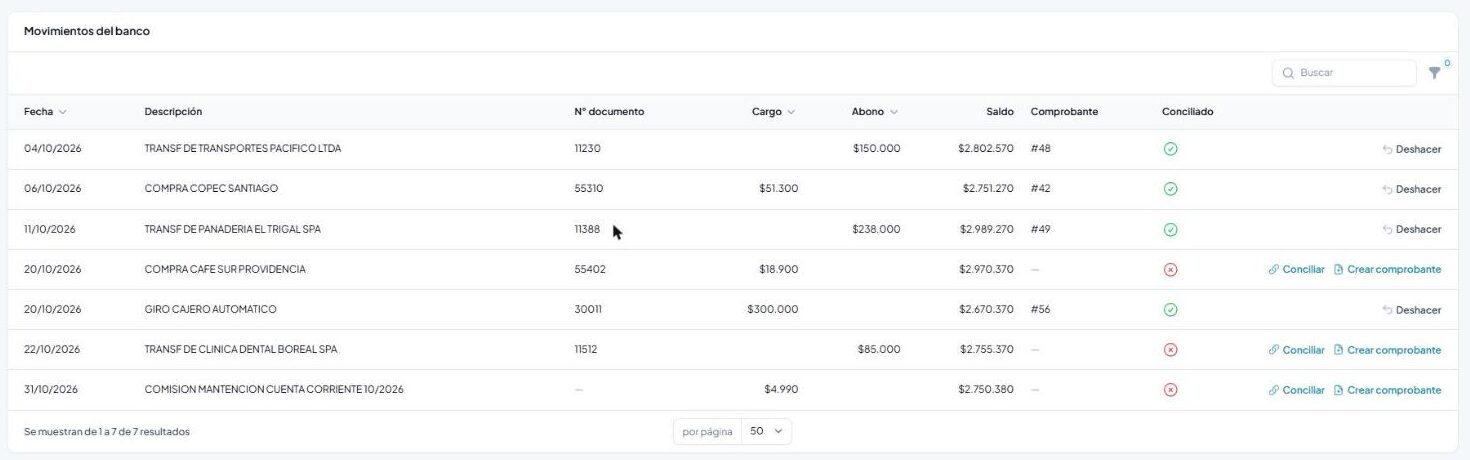
- Conciliar: elige el comprobante que ya tienes. El sistema te propone los de la fecha y el monto más cercanos, el de monto idéntico primero. Si una transferencia pagó varias facturas, marca todos los comprobantes: deben sumar el monto del movimiento. También puedes usar un comprobante grande para varios movimientos (por ejemplo, el depósito del día que el banco informa por partes).
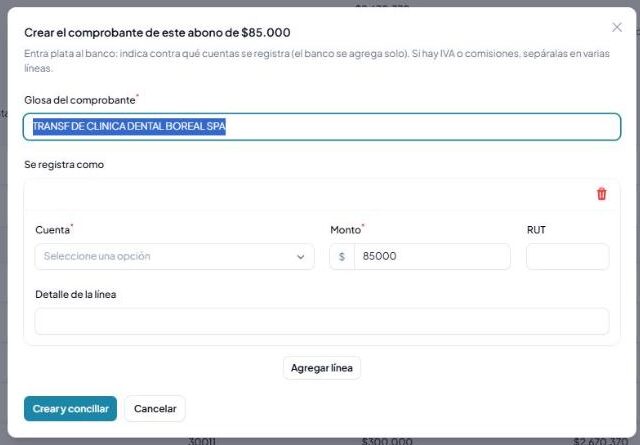
- Crear comprobante: si el movimiento aún no está en tu contabilidad (una comisión, un cobro que no registraste), indica contra qué cuentas se registra. El banco se agrega solo y el comprobante queda conciliado de inmediato. Si hay IVA o comisiones, sepáralas en varias líneas: deben sumar lo mismo que el movimiento.
- Deshacer: quita la conciliación y la línea vuelve a quedar pendiente. Los comprobantes no se borran: siguen en tu contabilidad.
¿Cuadra la cartola con tus libros?#
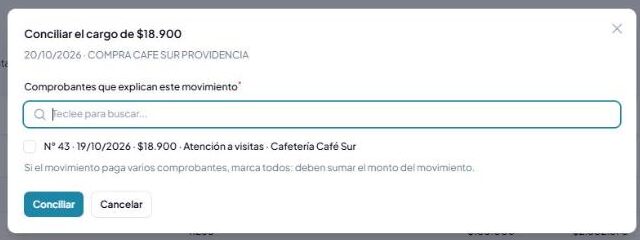
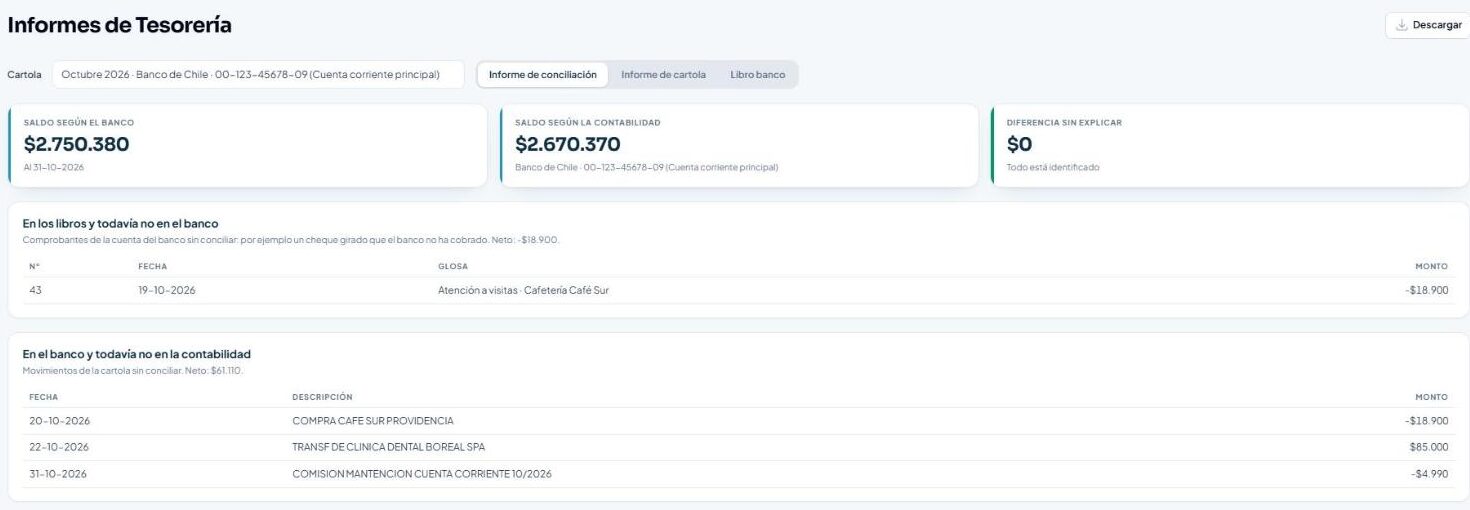
En la parte de arriba de la cartola ves el saldo según la contabilidad (lo que dice la cuenta del banco en tus libros al último día de la cartola) y la diferencia sin explicar. Cero significa que todo lo que separa el saldo del banco del de tus libros está identificado en partidas aún sin conciliar, por ejemplo un cheque que giraste y el banco todavía no cobra. Si la cuenta ya tenía saldo antes de empezar tu contabilidad, regístralo en un comprobante de tipo Apertura: así queda explicado.
Cierra la cartola#
Cuando todos los movimientos están conciliados, el estado pasa a Conciliada y puedes presionar Cerrar cartola. Una cartola cerrada no admite cambios en su conciliación ni se elimina; para corregir algo, presiona Reabrir cartola.
Deja que el sistema sugiera#
Arriba de la cartola hay dos botones que te ahorran trabajo. Nunca concilian solos: te muestran las propuestas y tú marcas las que quieres.
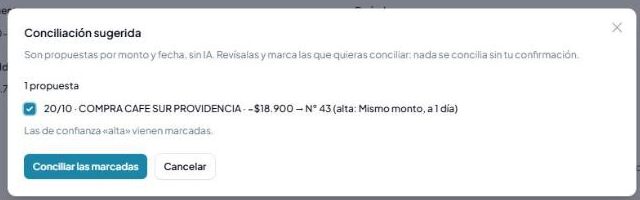
- Sugerir conciliación: busca, para cada movimiento pendiente, el comprobante del mismo monto y de fecha cercana. Si es la única opción y está a 15 días o menos, la confianza es alta (viene marcada); si hay otras parecidas, o son varios comprobantes que suman el monto, es media. No usa IA.
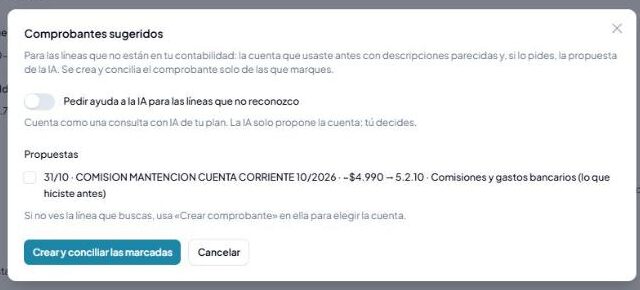
- Sugerir comprobantes: para los movimientos que no están en tu contabilidad, propone contra qué cuenta registrarlos. Primero usa lo que ya hiciste con descripciones parecidas (cada vez que creas un comprobante desde una línea, el sistema recuerda la cuenta). Si activas Pedir ayuda a la IA, la IA propone la cuenta de los que no reconoce, y eso cuenta como una consulta con IA de tu plan. Al aceptar, se crea y concilia el comprobante de las líneas que marcaste.
5. Informes de Tesorería#
En Tesorería → Informes eliges una cartola y ves tres informes, que también puedes descargar en Excel o CSV:
- Informe de conciliación: el saldo según el banco, el saldo según tu contabilidad y la diferencia sin explicar, más las dos listas que la explican: lo que está en tus libros y el banco todavía no refleja (por ejemplo un cheque girado) y lo que está en el banco y tu contabilidad todavía no explica.
- Informe de cartola: cada línea del banco con su estado (Conciliado o Pendiente) y el número del comprobante con que se unió.
- Libro banco: los movimientos de la cuenta del banco en tu contabilidad durante el mes, con el saldo después de cada uno y si ya están conciliados con el banco.
El contador también los ve y los descarga.
Última revisión: 1794355200