
Crear y administrar usuarios
Agregar personas, invitarlas por correo, importar muchas a la vez y cambiar sus datos.
En Administración → Usuarios ves a todas las personas de tu organización: participantes, instructores y administradores.
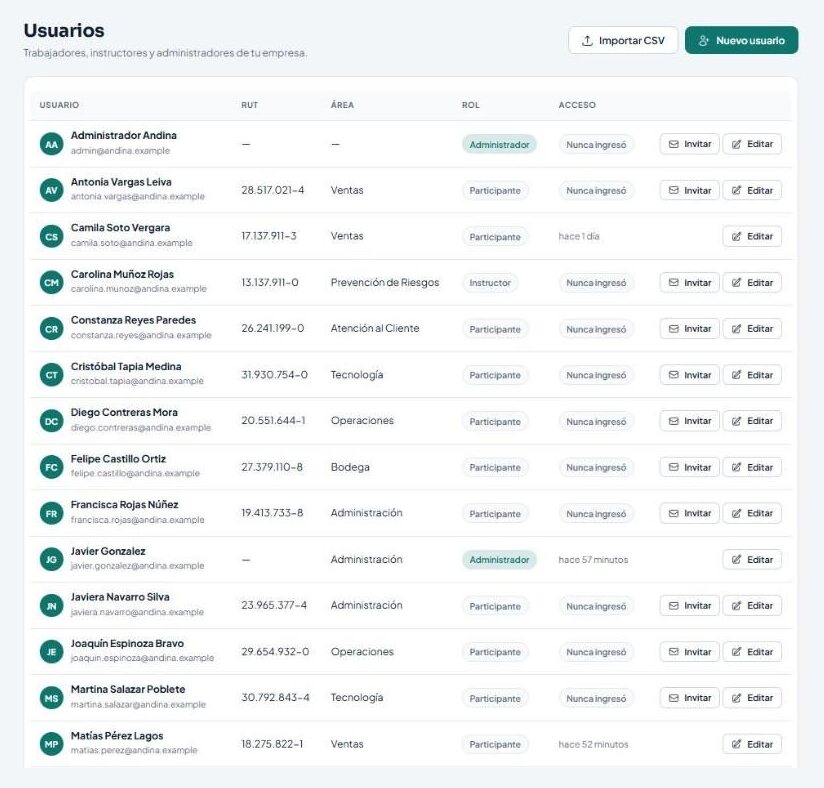
La columna Acceso te dice cuándo ingresó cada persona por última vez o si nunca ingresó. A quien nunca ingresó le puedes reenviar la invitación con el botón Invitar (el enlace anterior deja de servir).
Crear un usuario#
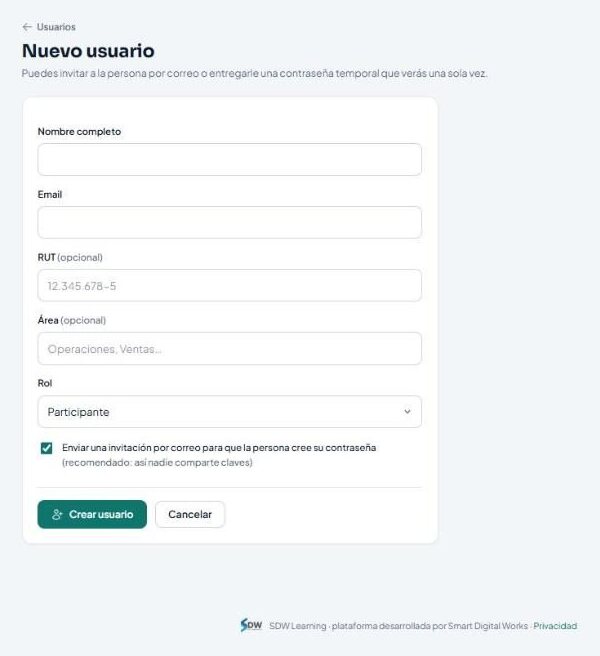
- Presiona Nuevo usuario.
- Escribe el nombre completo y el correo. El RUT y el área son opcionales (el RUT es obligatorio si la persona hará cursos SENCE).
- Elige el rol: participante, instructor o administrador.
- Deja marcada la casilla Enviar una invitación por correo. La persona recibe un enlace para crear su propia contraseña.
- Presiona Crear usuario.
Importar muchas personas desde un archivo#
En Importar CSV subes un archivo (se puede exportar desde Excel) con los encabezados nombre, email, rut, area y rol (y empresa si usas el módulo de empresas clientes). Acepta coma o punto y coma y hasta 300 filas por vez.
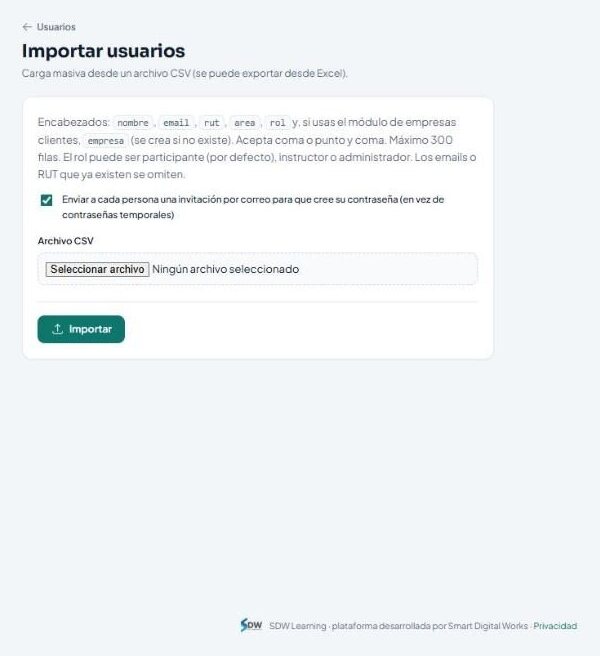
Los correos o RUT que ya existen se omiten y la plataforma te avisa cuáles. Si dejas marcada la invitación, los correos salen en tandas de a 30 por minuto.
Editar a una persona#
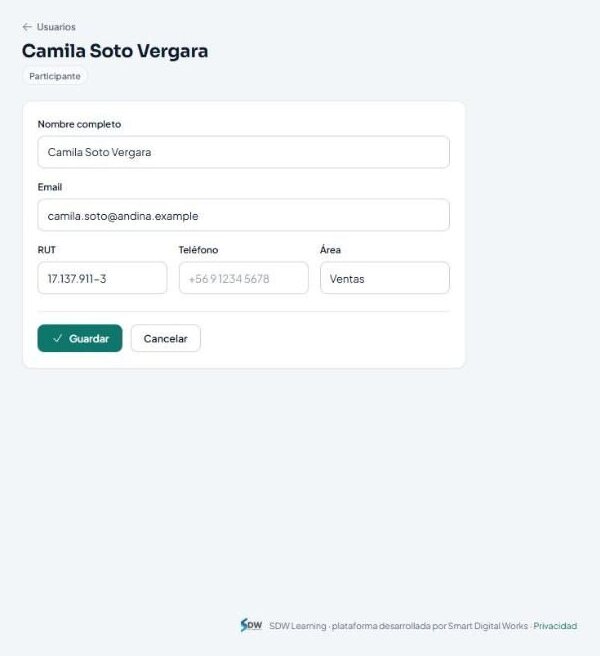
Con Editar cambias el nombre, correo, RUT, teléfono y área. Para los instructores y administradores también puedes subir la firma que aparecerá en los certificados de sus cursos.
Si alguien pierde el acceso#
- Olvidó su contraseña: que use ¿Olvidaste tu contraseña? en la pantalla de ingreso.
- Perdió su teléfono y sus códigos de verificación en dos pasos: en la lista de usuarios, junto a su nombre, presiona Restablecer 2 pasos (el botón aparece solo en quienes la tienen activa). Queda registrado en la bitácora de seguridad.
Última revisión: 1793404800