
Verificación en dos pasos
Protege tu cuenta con un código de 6 dígitos de tu celular, además de tu contraseña.
La verificación en dos pasos agrega una segunda barrera: además de tu contraseña, la plataforma pide un código de 6 dígitos que cambia cada 30 segundos y que solo tú ves en tu teléfono. Aunque alguien conozca tu clave, no puede entrar a tu cuenta.
Activarla#
Necesitas una aplicación autenticadora en tu teléfono: Google Authenticator, Microsoft Authenticator, Authy u otra similar.
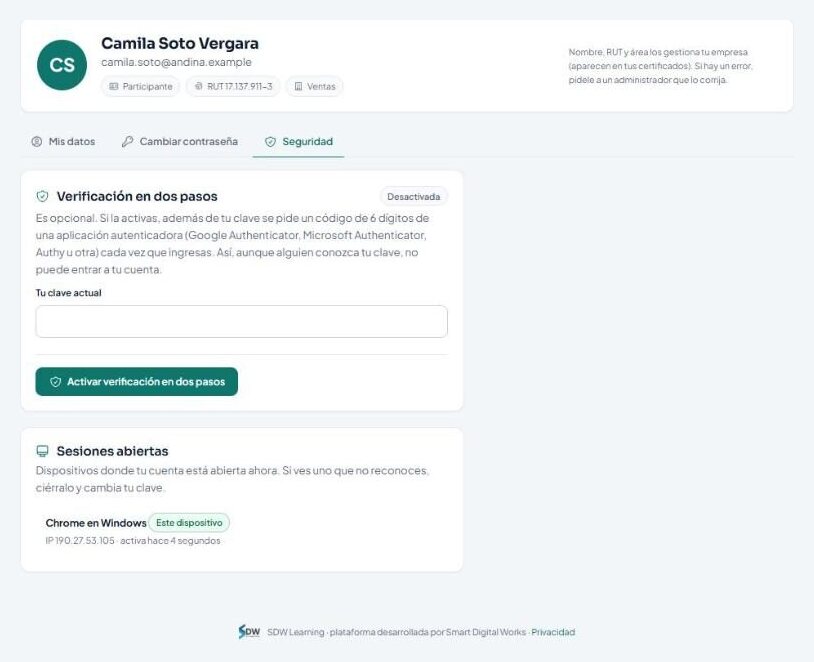
- Ve a Mis datos → Seguridad.
- Escribe tu clave actual y presiona Activar verificación en dos pasos.
- Escanea el código QR con tu aplicación autenticadora (o escribe la clave que se muestra).
- Escribe el código de 6 dígitos que muestra la aplicación para confirmar.
- Guarda tus códigos de respaldo.
Los códigos de respaldo#
Al activar te entregamos 8 códigos de respaldo. Sirven si pierdes o cambias de teléfono: cada uno vale una sola vez.
Al ingresar#
Después de tu correo o RUT y tu contraseña, la plataforma te pide el código. Escríbelo y entras. Un código solo sirve una vez. Si te equivocas 5 veces, el ingreso se bloquea por 5 minutos.
Si perdiste tu teléfono#
Usa uno de tus códigos de respaldo. Si no los tienes, pide a un administrador que restablezca tu verificación en dos pasos: así podrás ingresar con tu clave y configurarla de nuevo.
Desactivarla#
En la misma pantalla, con tu clave actual. También puedes generar códigos de respaldo nuevos; los anteriores dejan de funcionar.
Última revisión: 1793404800